
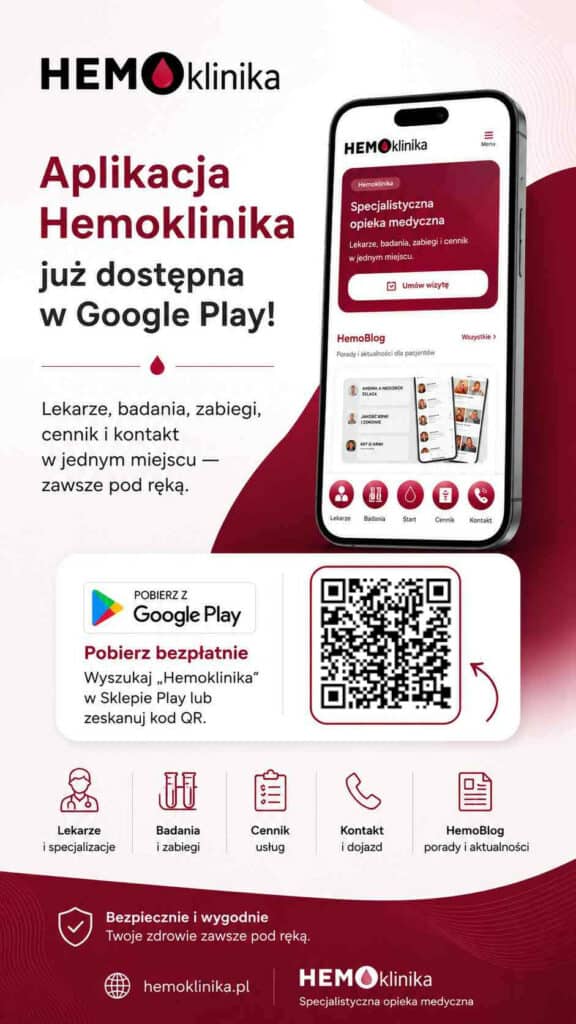
Aplikacja Hemoklinika jest już dostępna bezpłatnie w Google Play. Dzięki niej najważniejsze informacje o naszej placówce możesz mieć zawsze pod ręką — bez konieczności przeszukiwania strony internetowej.
W aplikacji znajdziesz lekarzy i specjalizacje, informacje o badaniach i zabiegach, aktualny cennik, wpisy na HemoBlogu oraz szybki kontakt z rejestracją.
Po dobrowolnym wyrażeniu zgody na powiadomienia aplikacja może również poinformować Cię o nowym lekarzu w Hemoklinice albo o nowym artykule opublikowanym na HemoBlogu.
Co znajdziesz w aplikacji Hemoklinika?
- listę lekarzy wraz z informacjami o ich specjalizacjach,
- opisy dostępnych badań i zabiegów wykonywanych w Hemoklinice,
- aktualny cennik konsultacji, badań, zabiegów i pakietów,
- najnowsze artykuły oraz porady publikowane na HemoBlogu,
- szybki kontakt z rejestracją, możliwość wykonania połączenia oraz uruchomienia nawigacji do placówki,
- powiadomienia o nowym lekarzu lub nowym wpisie na HemoBlogu — po dobrowolnym wyrażeniu zgody.
Jak zainstalować aplikację Hemoklinika?
Instalacja aplikacji jest bezpłatna i zajmuje tylko kilka chwil. Poniżej pokazujemy cały proces krok po kroku. Instrukcja została przygotowana również z myślą o osobach, które rzadziej korzystają ze Sklepu Google Play.
Krok 1. Otwórz stronę aplikacji w Google Play
Kliknij przycisk „Pobierz z Google Play” widoczny poniżej. Jeżeli czytasz ten poradnik na komputerze, możesz także zeskanować kod QR aparatem telefonu.
Pobierz aplikację Hemoklinika
Na telefonie kliknij plakietkę Google Play. Jeżeli czytasz poradnik na komputerze, zeskanuj kod QR aparatem telefonu.


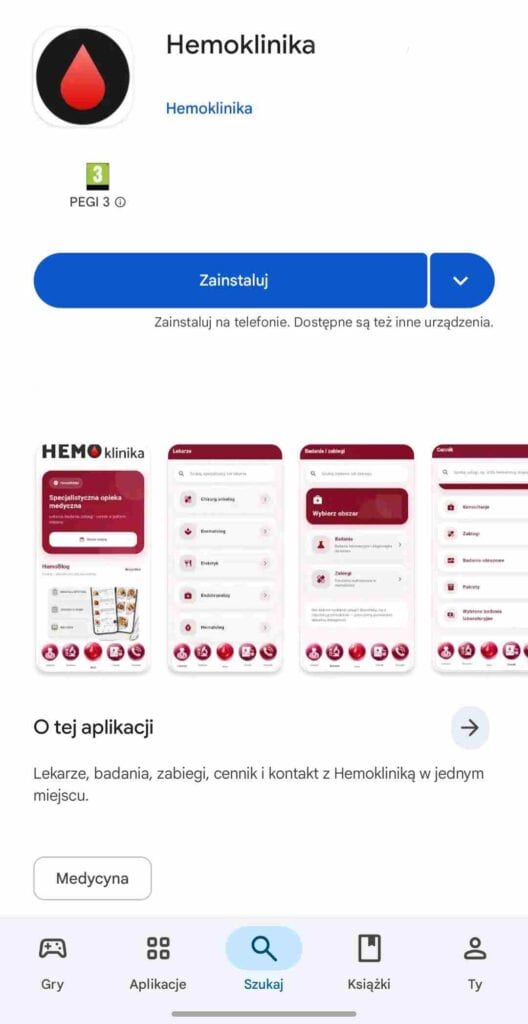
Krok 2. Po zakończeniu instalacji kliknij „Otwórz”
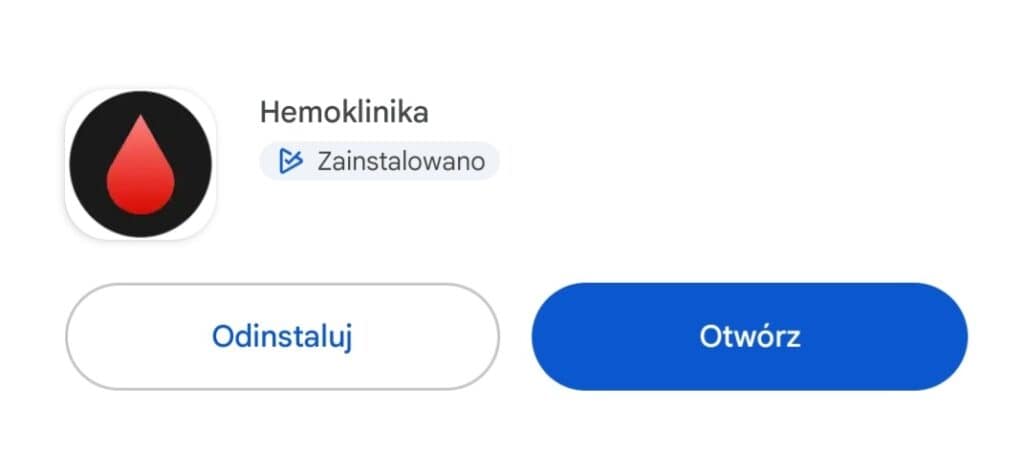
Poczekaj, aż instalacja zostanie zakończona. Przycisk „Zainstaluj” zmieni się wtedy w przycisk „Otwórz”. Kliknij go, aby po raz pierwszy uruchomić aplikację Hemoklinika.
Krok 3. Wybierz, czy chcesz otrzymywać powiadomienia
Przy pierwszym uruchomieniu aplikacja zapyta, czy może wysyłać powiadomienia. Zgoda jest dobrowolna i nie jest wymagana do korzystania z aplikacji.
- „Zezwól” — aplikacja będzie mogła poinformować Cię o nowym lekarzu w Hemoklinice oraz o nowym artykule opublikowanym na HemoBlogu.
- „Nie zezwalaj” — aplikacja nadal będzie działać normalnie, ale nie będzie wyświetlać powiadomień o nowościach.
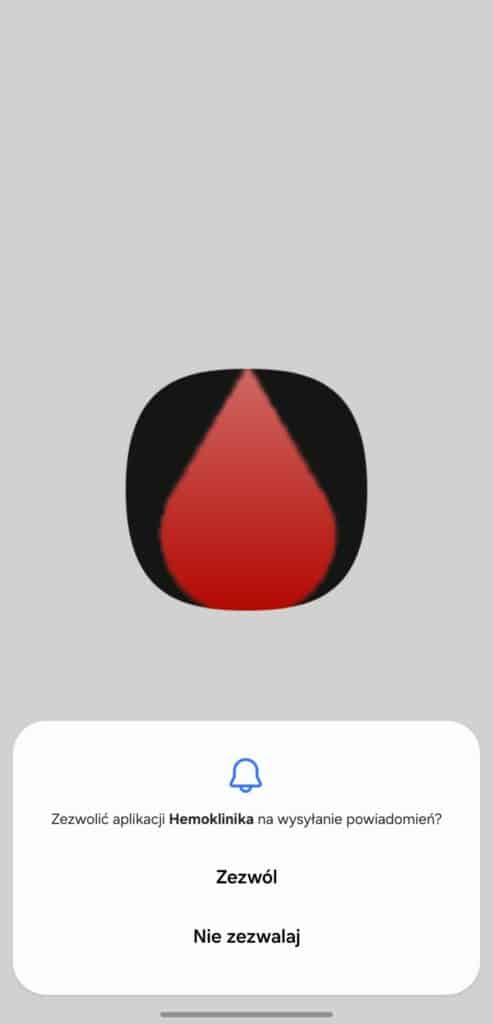
Wybraną decyzję można później zmienić w ustawieniach telefonu, w sekcji Aplikacje → Hemoklinika → Powiadomienia.
Jak korzystać z aplikacji Hemoklinika?
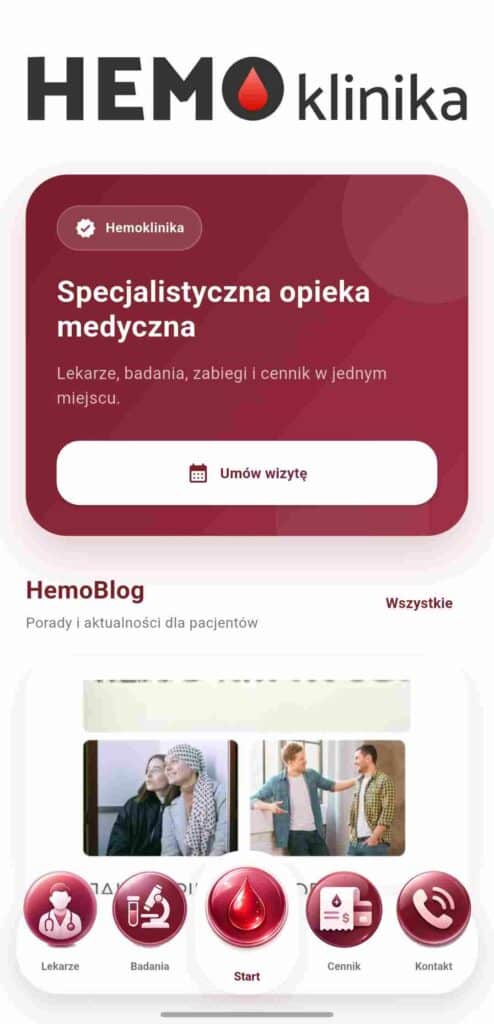
Najważniejsze funkcje aplikacji są dostępne w dolnym menu. W każdej chwili możesz przejść do lekarzy, badań i zabiegów, ekranu startowego, cennika albo danych kontaktowych Hemokliniki.
Ekran Start – najważniejsze informacje w jednym miejscu
Na ekranie startowym znajdziesz szybki dostęp do umawiania wizyty, najnowszych wpisów na HemoBlogu oraz pozostałych funkcji aplikacji.
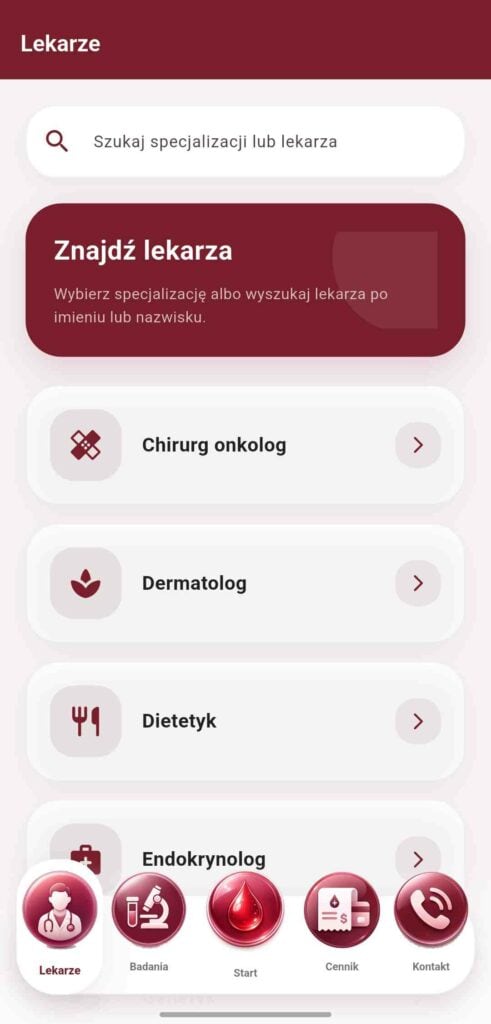
Lekarze – wyszukaj specjalistę
W zakładce Lekarze możesz wyszukać lekarza po nazwisku albo wybrać interesującą Cię specjalizację.
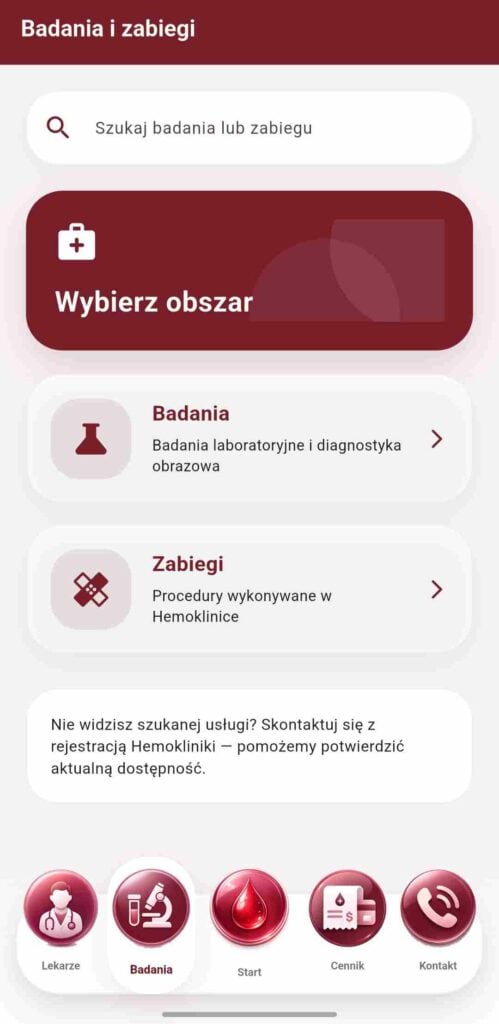
Badania i zabiegi – szybko znajdź potrzebną usługę
W tej zakładce możesz przejść do badań laboratoryjnych i diagnostyki obrazowej albo sprawdzić zabiegi wykonywane w Hemoklinice. Pole wyszukiwania ułatwia szybkie odnalezienie interesującej usługi.
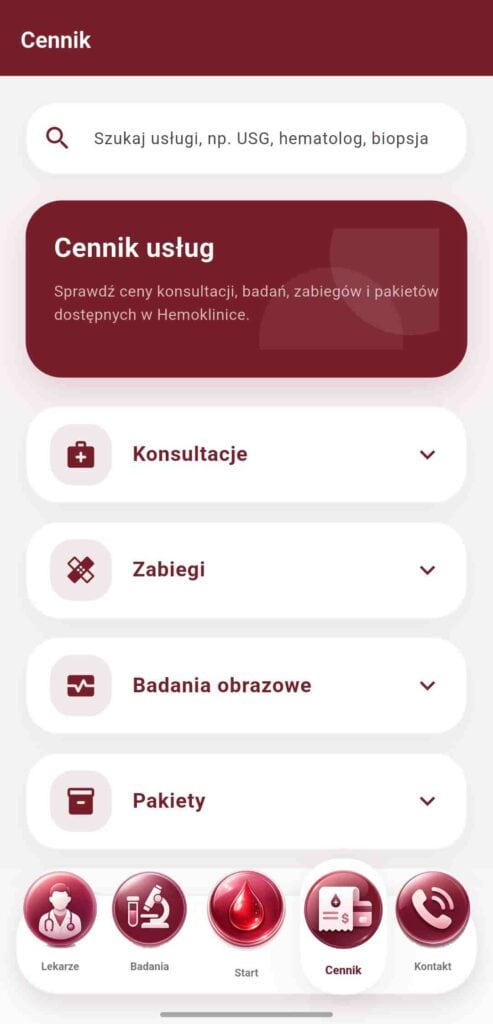
Cennik – sprawdź ceny usług
W zakładce Cennik znajdziesz ceny konsultacji, zabiegów, badań obrazowych, pakietów oraz wybranych badań laboratoryjnych. Poszczególne kategorie można rozwinąć, aby zobaczyć dostępne pozycje.
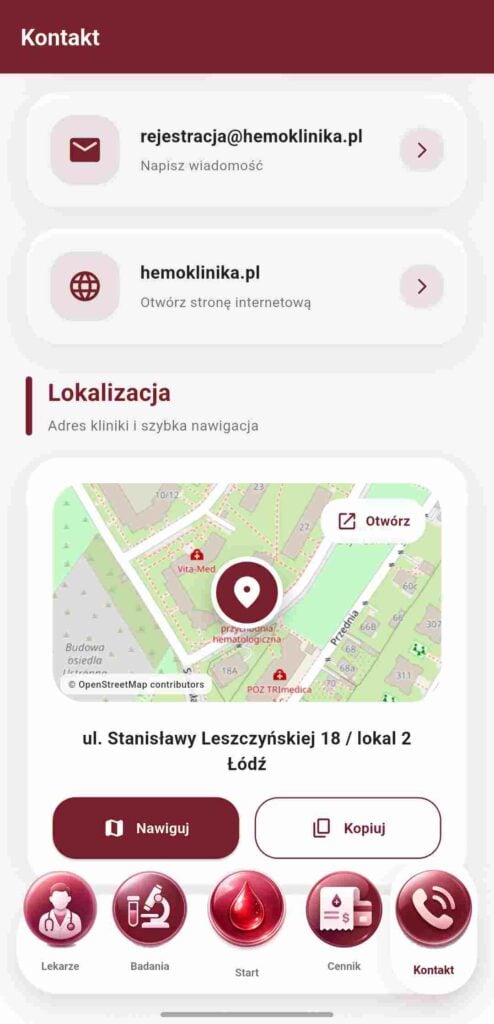
Kontakt – zadzwoń, napisz lub uruchom nawigację
W zakładce Kontakt możesz szybko napisać wiadomość do rejestracji, otworzyć stronę internetową Hemokliniki oraz sprawdzić lokalizację placówki. Dostępne są również przyciski uruchamiające nawigację i kopiujące adres.
Najczęściej zadawane pytania
Czy aplikacja Hemoklinika jest bezpłatna?
Tak. Pobranie i korzystanie z aplikacji Hemoklinika jest bezpłatne.
Czy trzeba zakładać konto?
Nie. Aplikacja nie wymaga rejestracji, logowania ani podawania danych pacjenta.
Czy aplikacja działa bez zgody na powiadomienia?
Tak. Wszystkie podstawowe funkcje aplikacji pozostają dostępne. Bez zgody na powiadomienia nie będą jedynie wyświetlane informacje o nowych lekarzach i nowych wpisach na HemoBlogu.
Jak później zmienić ustawienia powiadomień?
Otwórz ustawienia telefonu, przejdź do sekcji Aplikacje, wybierz Hemoklinika, a następnie Powiadomienia. Nazwy poszczególnych pozycji mogą się nieznacznie różnić w zależności od modelu telefonu.
Czy aplikacja zastępuje konsultację z lekarzem?
Nie. Aplikacja ma charakter informacyjny i ułatwia dostęp do informacji o placówce oraz jej usługach. Nie służy do diagnozowania ani nie zastępuje konsultacji z lekarzem.
Ważna informacja
Informacje publikowane w aplikacji oraz na stronie Hemokliniki mają charakter informacyjny. W przypadku problemów zdrowotnych należy skontaktować się z odpowiednim specjalistą.
Pobierz aplikację Hemoklinika
Aplikacja Hemoklinika jest obecnie dostępna bezpłatnie na urządzenia z systemem Android. Kliknij plakietkę Google Play albo zeskanuj kod QR, aby przejść bezpośrednio do strony aplikacji.
Pobierz aplikację Hemoklinika
Na telefonie kliknij plakietkę Google Play. Jeżeli czytasz poradnik na komputerze, zeskanuj kod QR aparatem telefonu.